|
企业邮局使用手册 |
域名解析
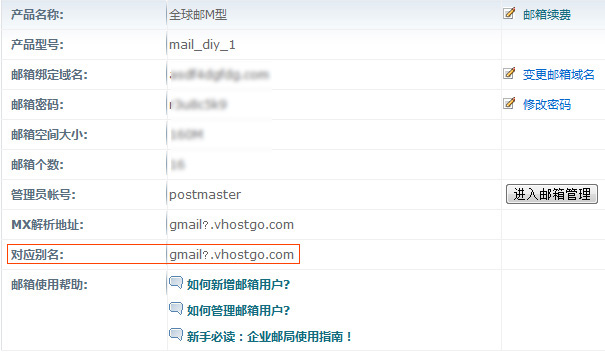
进入管理中心->邮局管理->您购买的邮局,在邮局基本状态中可以查看到邮局对应的别名.
便捷解析
1.将您的域名解析管理界面中输入
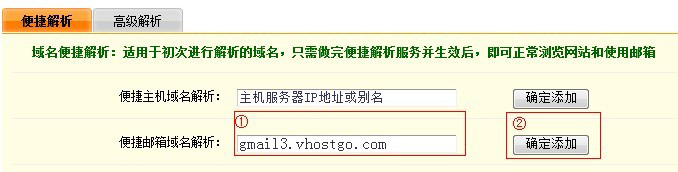
①.输入邮局别名gmail?.vhostgo.com;
②.点击确定
如果域名是其他公司的,请确保: mail.您的域名.com 请做别名至:系统显示的邮局别名gmail?.vhostgo.com 然后添加mx记录,mx主机名为 空或@ ,对应值为:mail.您的域名.com ,优先级别填10 即可
您现在使用的是功能强大的电子邮件系统,本系统除了收、发邮件等基本操作功能以外,还提供了邮件拖拽、邮件过滤、邮箱代理、空间卫士、页面设置、(短信邮件)、等一系列增强的邮件功能,本系统采用了智能化的攻击防护和垃圾邮件自动分拣技术,因此彻底的保障了邮件的高度安全。其具体功能操作如下:
基本操作
用户登录
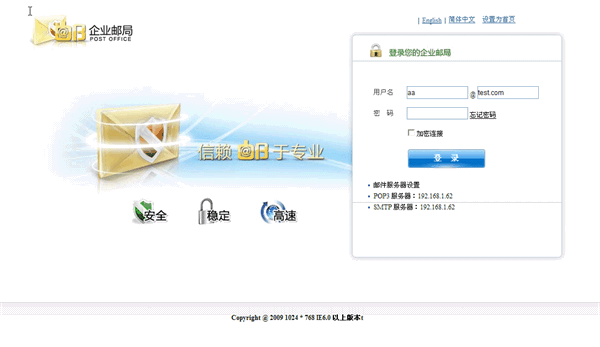
加密连接:在访问webmail的整个过程采用证书加密。
中英文切换:在首页中设置将要登录的系统的语言版本
在输入框内输入用户名、域名、密码、验证码,如果要加密连接,将其勾选后,点击“登录”按钮,即可登录进入邮件系统 。
1. 收邮件
在电子邮箱左侧的菜单中点击“收信”,进入“收件箱”页面如下图:
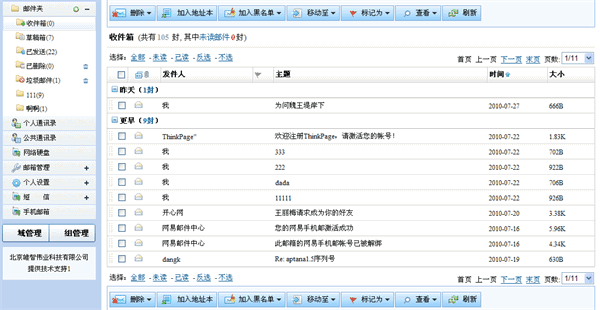
在此页面下您可以接收、查看邮件和对选中的邮件进行操作。点击您要阅读的邮件的主题,该封邮件将被打开。点击您要阅读的邮件的发件人,将会出现添加到通讯录、编辑发件人姓名邮箱的操作。在顶部和底部的工具条上可以对邮件进行转移、标记颜色、设定优先级。默认情况下系统将根据收信时间对您收件箱中的所有邮件按时间排序显示。当然,您也可以按照自己的需求进行信件的分类显示,只需要点击收信页面标题行的发件人、主题、时间和大小即可,另外增加了邮件拖拽与邮件时间划分等功能。
1.1
删除和转移邮件:
在收件箱(或其他邮件夹)中,选中您要删除(或转移)的邮件,进行删除、彻底删除或转移到某个邮件夹。若选择“删除”,被删除的邮件将被转移到“垃圾箱”中。
1.2
彻底删除:
在收件箱(或其他邮件夹)中,选中您要彻底删除的邮件,然后点击“彻底删除”即可将选中的邮件彻底删除,彻底删除不能够恢复。
1.3
加入地址本:
您可以把收到邮件的地址加如到您的好友地址本中,这样以后发邮件的时候就直接可以从好友列表中选择这个邮件地址,而不必每次都输入邮件地址了。
1.4 加入黑名单:
您可以把某些发件人地址加入黑名单,以屏蔽他发送的邮件。
1.5
投诉垃圾邮件:
您收到的信件是垃圾邮件的话,您可以点击投诉垃圾邮件。邮件服务器会把您这封信的信息写入邮件服务器的列表中,可以保证以后收到的垃圾少一些。
1.6 转移邮件:
把您所收到的邮件进行手动分组。
1.7
标记邮件:
把您所收到的邮件进行手动分类,以方便日后的浏览,其中可选项包括:标记为已读、未读、标记颜色、取消颜色、设定优先级等。
1.8 分类查看:
按照所收邮件的分类标记进行显示。
1.9
邮件拖拽:
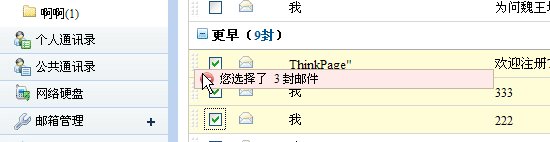
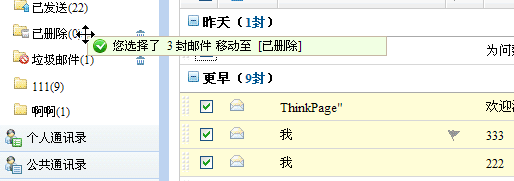
在每封邮件前面的拖拽区域(复选框前面)上按下鼠标左键,然后拖拽到左侧的邮箱中松开鼠标左键即可,当然您可以选中多封邮件然后进行拖拽操作。
如下图所示:
-------------------------------------------------------------------------------------------------------------
1.10
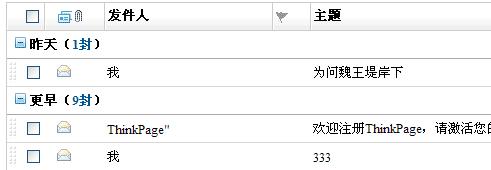
邮件时间划分:
邮件将会分时间区域显示,包括今天,昨天,更早,可以折叠任何一个区域的邮件,方便您的查看,点击今天,昨天,更早右侧括号内的统计数字即可选中此时间区域内的所有邮件。如下图所示:
1.11
邮件快速选择栏:
您可以在邮件区域上下的邮件快速选择栏中队邮件进行快速选择,包括全部、未读、已读、反选、不选。如下图所示:

3. 撰写邮件
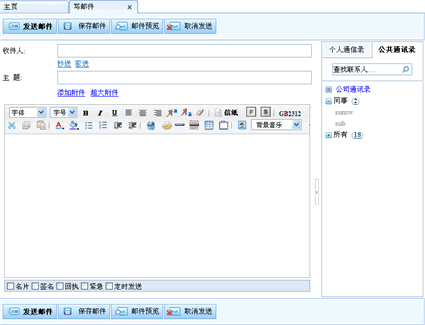
电子邮箱左侧的菜单中点击“写信”,进入撰写邮件页面如下图:
3.1 填写收件人地址
在收件人、抄送和密送的地址输入框内,可以输入对方的E-mail地址(当有多个地址时用分号或逗号分隔);也可以在右侧的通讯录中选择邮件地址。(通讯录内容在“通讯录”中添加、删除)。
3.2 添加、删除邮件附件 在邮件发送页面中,点击“添加附件”按钮,选择您要添加的附件,此时将会出现如下所示的文件域,再次单击该按钮,则会再次出现一个文件域,如下图所示:
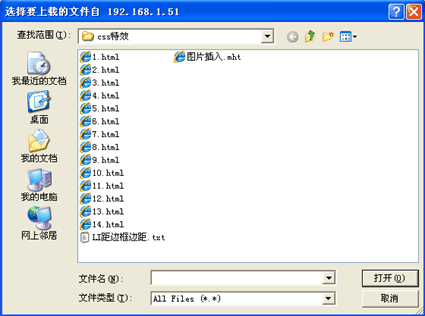
若要删除一个文件域的显示,单击“删除”按钮即可。单击浏览按钮选择您要添加的附件即可。
3.3 发送超大附件邮件
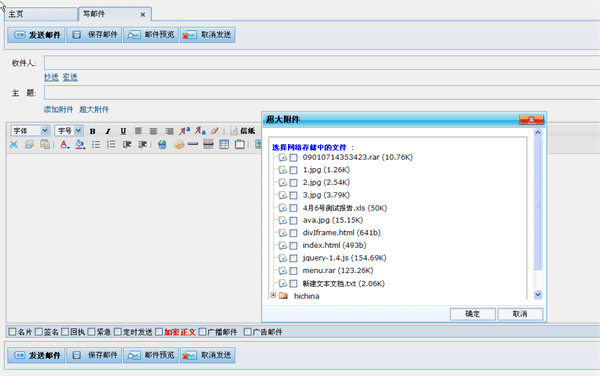
点击上图“超大附件”链接,在该窗口显示了当前网络存储中的所有文件,选择你要发送的文件(可以复选多个文件),点击提交即可。如果要删除超大附件,直接将邮件的文字内容“共享文件:单点登陆
.rar
大小:2.50K字节”删除即可。
3.4 抄送和密送
如果要添加将该邮件抄送或密送给其他人,请单击“抄送”、“密送”按钮,即可展开抄送(密送)输入框。输入您要抄送或密送的邮件地址即可,在次点击“抄送”、“密送”可以取消之前的操作。
3.5 精美信纸
在页面的“信纸”的选择框选择一种信纸,然后您就可以在一张精美的信纸上撰写自己的邮件了,效果如下图所示:

3.6 签名和名片
写邮件时,可以勾选“签名”或者“名片”,即可将设置的“签名”或“名片”的内容添加到邮件内容的末尾。签名和名片的设置可以在“个人设置/个性签名”和“个人设置/个性名片”中进行设置。
3.7 回执
在对方收到邮件后,会弹出一个“发件人希望得到回执,是否发送一封回执信?”的对话框,单击“确定”,系统将自动发送一封回执信给发件人。
3.8 紧急
优先级别:可以在优先级别中定义所撰写邮件的级别紧急,则发出去的邮件会被标记为紧急。
3.9 定时发送
如果您想将此刻撰写的信件在某一特定时间发送,请勾选“定时发送”按钮,选择要发送此邮件的特定时间即可,如下图所示:

3.10 保存草稿
撰写的邮件暂时不想发送时,可存为草稿,以后从草稿箱中打开发送或续写。
3.11 邮件预览
点击“邮件预览”,则可以预览刚刚编辑完成的信件并可以进行打印操作。
3.12 取消发送
点击“取消发送”,则可以清除刚刚编辑完成的信件。
3.13 右侧通讯录以及快速查询
包括个人通讯录、公共通讯录、其中公共通讯录第一项则是公司通讯录,您可以点击通讯录中的组前面的+号展开本组,点击成员即可把此人的email地址填到左侧收件人、抄送、密送的输入框中。您还可以通过通讯录上面的快速搜索来查找联系人,大大方便了您填写收件人的操作。
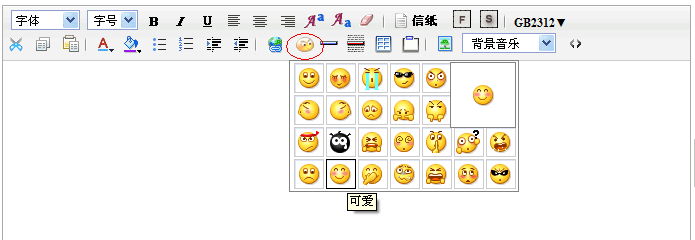
3.14 表情头像
在页面的“表情”的选择框选择一个表情,然后您就可以在一个动态的的表情添加到撰写的邮件中了,如下图所示:
3.16 超大附件
写邮件页面中点击【超大附件】可以上传超大附件,前提是先把超大附件上传到网盘中(点击左侧的网络硬盘,即可上传附件)。如图所示: