|
企业邮局使用手册 |
8.
邮箱管理
8.1 邮件夹管理
电子邮箱左侧的菜单中点击“邮件夹管理”,进入邮件夹管理页面:
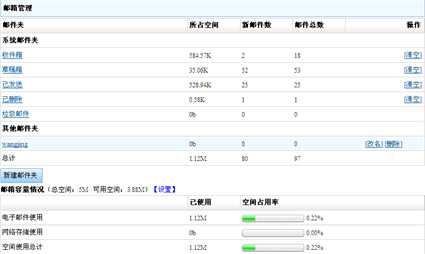
这个界面主要是显示用户邮箱使用情况列表和邮箱管理,操作如下:
8.1.1 新建邮件夹
单击“新建邮件夹”按钮可以添加自定义的邮箱文件夹,添加到的邮箱文件夹会自动添加到“其他邮件夹”的子菜单中。
8.1.2 删除(选择邮件夹)
可以将添加的个人邮箱中的邮件夹删除。
8.1.3 更名(选择邮件夹)
将指定的个人邮箱中的邮件夹更名。
8.1.4 清空(选择邮件夹)
将选定的系统邮件夹内容清空。
8.1.5 空间卫士设置
进入空间卫士页面进行邮箱设置。
8.2 空间设置
在电子邮箱左侧的菜单中点击“邮箱管理/空间设置”进入空间设置界面:
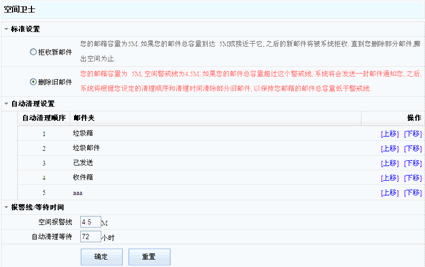
空间卫士是用来对您的邮箱容量快要达到邮箱总空间时的一个报警设置,为了能让您的邮箱能正常工作,您可以设置空间卫士标准设置,系统将根据您的设置维护您的邮箱空间,保证您邮箱的正常工作。当您的邮件总容量到达邮箱空间80%或接近于它,系统有两种标准设置,你可以通过选择上边的选择框看到详细情况。
8.3 自动转发
使用此功能,您可以设置将信箱中收到的邮件转发到另一个信箱中。在电子邮箱左侧的过滤设置菜单中点击“邮箱管理/自动转发”,进入自动转发页面。
8.3.1 添加规则
点击“添加”按钮进入自动转发规则设定页面:
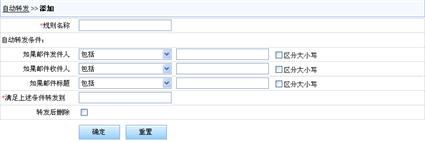
在这个页面里填入自动转发规则名称(规则名称不能为空)、自动转发条件及转发到的邮箱地址(地址不能为空),系统提供三种条件(邮件发件人、邮件收件人、邮件标题),如果要区分大小写点击后面的“区分大小写”方框,填好转发条件和转发规则后点击“确定”按钮即可生效。如果您选择了“转发后删除”,那么系统自动转发完邮件后会自动删除原邮件。
8.3.2
编辑规则
点击“邮箱管理/自动转发”进入“自动转发”页面,选择一条转发规则后,点击“修改”按钮,即可对选择的转发规则进行编辑。
8.3.3 删除规则
点击“邮箱管理/自动转发”进入“自动转发”页面,选择一条规则后,点击“删除”按钮,即可删除这条规则。
8.4 自动回复
在您准备考试或其他原因等,无法即时处理电子邮件时,为了怕寄信的对方不知道您是否收到信件,您可以编辑并启动本邮件系统所提供的自动回信功能。这样一旦有人发送信件到您的信箱,信件除了会留存或转寄之外,您的信箱还会立刻发送您所编辑的回信内容给对方。当然,您如果正常地在收发Email
时最好将这个功能关闭。
设置方法:
打开“邮箱管理/自动回复”,您可以添加、删除及修改自动回复规则及回复内容。
8.4.1 添加规则
点击“添加”按钮进入自动回复的规则设定页面:
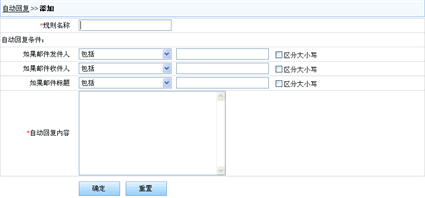
在这个页面里填入自动回复规则名称(名称不能为空)及自动回复的条件以及回复的内容(内容不能为空),系统提供三种条件(邮件发件人、邮件收件人、邮件标题),如果要区分大小写点击后面的“区分大小写”方框,完成后,单击“确定”按钮即可生效。
8.4.2 编辑规则
点击“邮箱管理/自动回复”,进入“自动回复”页面。在页面上选择一种规则后,单击“修改”按钮,即可对选中的规则进行编辑。
8.4.3 删除规则
点击“邮箱管理/自动回复”,进入“自动回复”页面。在页面上选择一种规则后,单击“删除”按钮,即可删除选中的规则。
8.5 自动处理
打开“邮箱管理/自动处理”,您可以添加、删除及编辑过滤器规则。自动处理条件包括(邮件发件人地址、邮件收件人地址、邮件标题、邮件大小等)。处理的方式包括“复制、移动、拒绝接收”三种。
8.5.1 添加规则
点击“添加”按钮进入添加自动处理规则页面:
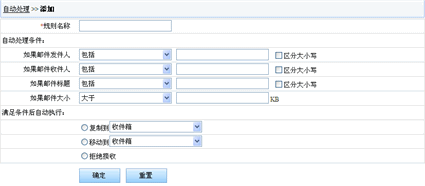
在这个页面里填入自动处理规则名称及填入需要自动处理条件,系统提供四种条件(邮件发件人、邮件收件人、邮件标题、邮件大小),如果要区分大小写点击后面的“区分大小写”方框,三种自动处理方式(复制到、移动到、拒绝接收),填写和选择好自动处理的条件和处理方式后,点击“确定”按钮即可生效。
8.5.2
编辑规则
单击“邮箱管理/自动处理”进入自动处理页面,选择一个处理规则后单击“修改”后,进入编辑规则页面,即可对选择的处理规则进行编辑。
8.5.3 删除规则
单击“邮箱管理/自动处理”进入自动处理页面,选择一个处理规则后单击“删除”后,即可删除当条规则。
8.6
拒收邮件
在电子邮箱左侧菜单中点击“邮箱管理/拒收邮件”,进入拒收邮件页面。
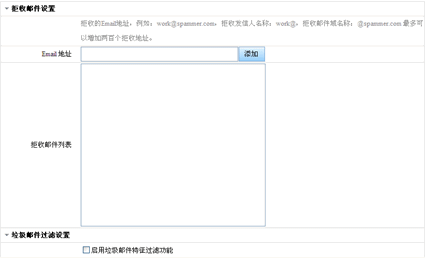
在文本框内输入要拒收的邮件地址,然后单击“添加”按钮,即可将输入的邮件地址添加到拒收列表中。设置生效后,系统将自动拒绝接收拒收列表内邮件,避免您受它们的邮件骚扰。在“拒收列表”里选中一个邮件地址后点击“删除”按钮,即可正常接收该地址的邮件。
8.7 外部邮箱
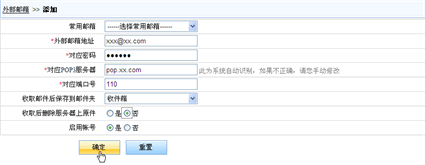
设置从外部邮箱帐号读取邮件。为了能够设置该选项,您必须确认您的外部邮箱帐号可在外部网络访问POP3服务器.。单击左侧菜单中的“外部邮箱”即可打开邮箱代理页面。在“邮箱”页面单击“添加”打开“添加pop3服务帐号”页面后即可添加一条邮箱代理帐号。
9. 个人设置
个人设置包含个人资料,密码设置,个性签名,个性名片、空间卫士、别名设置和页面设置,在电子邮箱左侧的菜单中点击"个人设置",在展开的菜单中即可即会出现个人设置所包含的内容,用户可以对其进行管理具体操作如下。
9.1 个人资料
在电子邮箱左侧的菜单中点击“个人设置/个人资料”,进入个人资料页面:
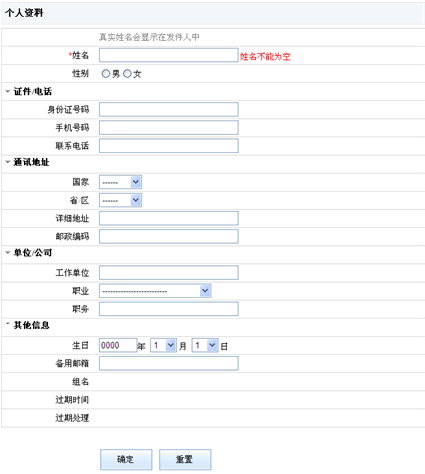
这个页面主要是用户个人基本资料的显示,用户可以对其进行修改或检查(姓名不可以为空)。填写完成后点击“确定”按钮即可。
9.2 密码设置
在电子邮箱左侧的菜单中点击“个人设置/密码设置”进入密码设置页面:
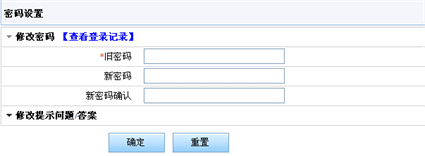
在这个页面里您可以重新设定邮箱的密码,以及重新设定提示问题和问题答案。可以在此修改你的密码和找回密码所需要的提示问题及答案,也可以只修改密码或提示问题,如果你只修改密码或提示问题,你必须确保你不修改的项为空,点击“确定”按钮即可,在修改密码的过程中,系统会提醒你新密码的安全强度,以便您能够提高自己密码的强壮性。在此页面中也可以点击“查看登录记录”来查看您的登录历史。如下图:

9.3 个性签名
在电子邮箱左侧的菜单中点击“个人设置/个性签名”进入签名页面:
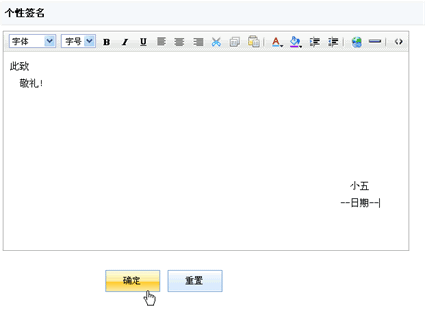
在这个页面里您可以自己设定邮件的签名内容。如果您想使用个性签名,您可以在“写邮件”页面完成撰写邮件后单击“签名”即可。
9.4 个性名片
在左侧菜单栏中依次单击“个人设置/个性名片”,进入个性名片的设置页面,如下图所示:
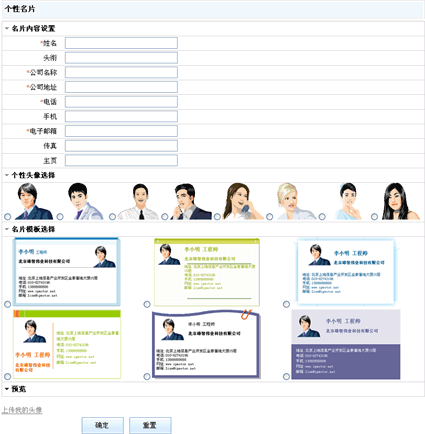
在上图所示页面中“名片内容设置”中输入名片中相应的信息,例如姓名,头衔等,然后选择一个头像,然后在“名片模板选择”部分选择一种名片模板,单击“预览”按钮可以预览生成的的名片样式,如下图所示: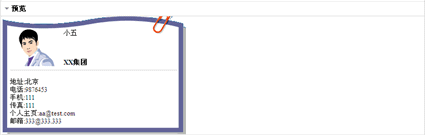
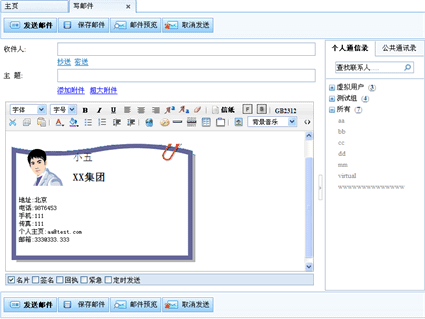
如果您觉得名片您还满意,单击确定按钮即可。如果您要将设置的名片加入到邮件中,您可以进入写邮件页面,选择一种信纸或单击"更改编辑方式"按钮进入多媒体编辑模式,然后勾选“名片”前的复选框即可将设置的名片添加到邮件的内容后。如下图所示:
9.5 别名设置
在电子邮箱左侧的菜单中点击“个人设置/别名设置”进入别名设置管理界面:
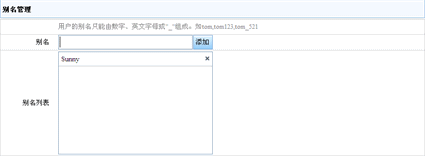
在别名设置中您可以为自己的邮箱设置多个别名。
9.6 证书管理
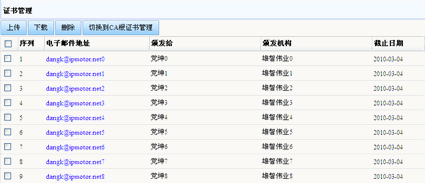
在电子邮箱左侧的菜单点击“个人设置/证书管理”,进入电子邮件证书管理界面。管理功能包括收件人个人证书管理以及收件人CA证书管理。在界面中可通过“切换到”按钮在两个管理界面中进行切换。如下图:
9.7 页面设置
在电子邮箱左侧的菜单中点击“个人设置/页面设置”进入页面设置管理界面:
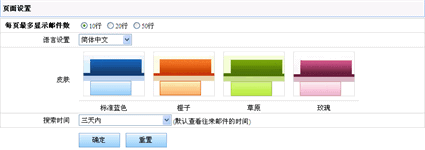
在页面设置中您可以设置每页显示最多显示的邮件数,登录后缺省页面,以及页面的风格、语言以及设置的有效期。在这里您可以对页面自行设置,设置完毕后点击“确定”按钮生效。