|
企业邮局使用手册 |
2. 读邮件
2.1 打开邮件
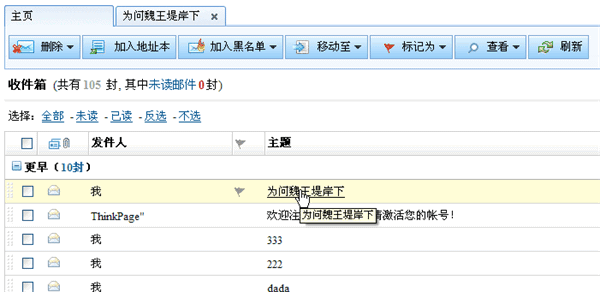
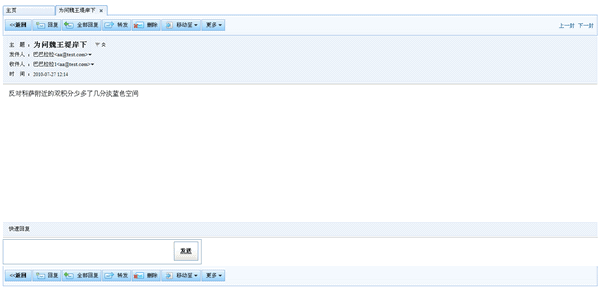
进入收件箱,点击邮件列表一封信的主题链接,进入读邮件页面。
2.2 回复
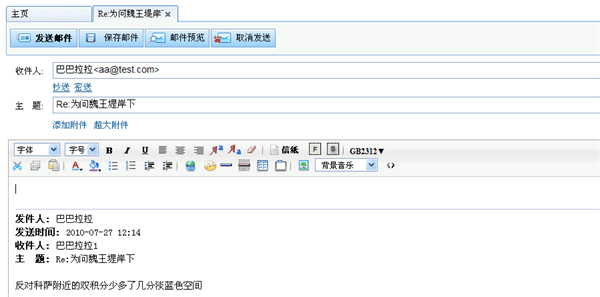
点击【回复按钮】,进入回复写邮件页面,系统会自动填写收件人、主题、内容等。
2.3 全部回复
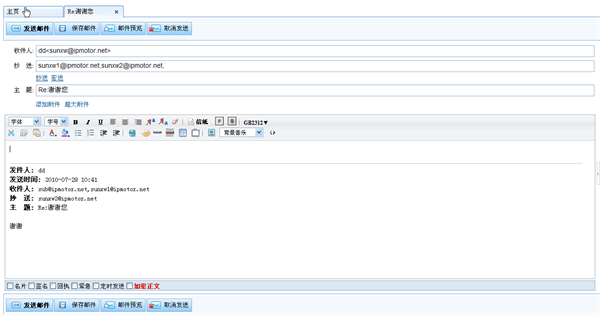
点击【全部回复】,进入全部回复写邮件页面,系统会自动填写收件人、主题、内容等,此时的收件人将会是原邮件的发件人,剩下的人全部显示在抄送中。
2.4 转发
点击【转发】,进入转发写邮件页面,系统会自动填写主题、内容等。
2.5 删除、移动至
点击【删除】,系统会把此封邮件移动到已删除中,您也可以将此封邮件移动到其他邮件夹中。
2.6 更多操作
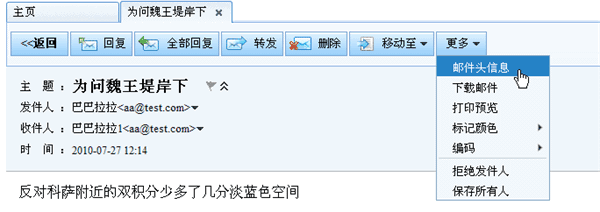
点击【更多】,可以查看邮件头信息、下载邮件、打印预览、标记颜色、选择编码、拒绝发件人、保存所有联系人等功能。
2.7 查看邮件头信息
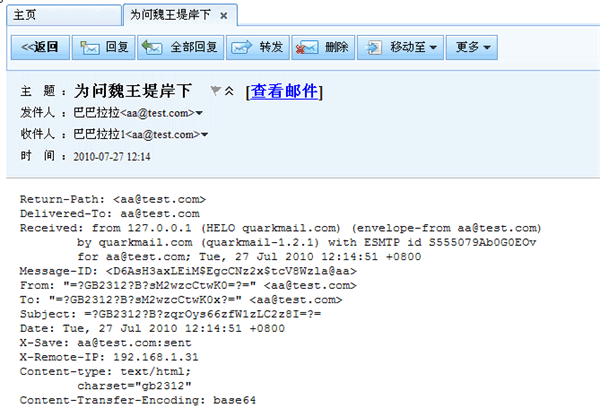
点击【更多】->【邮件头信息】,进入查看邮件头信息页面,点击主题后面的【查看邮件】链接将返回邮件正常显示模式。
2.8 下载邮件
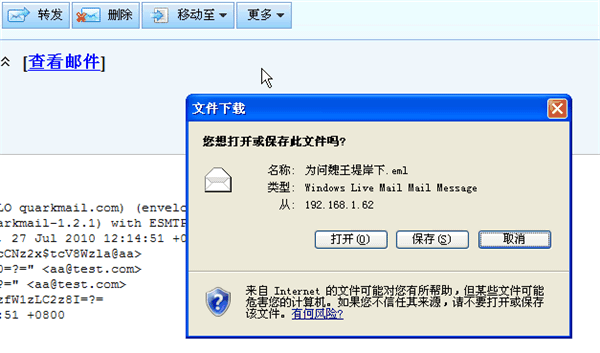
点击【更多】->【下载邮件】,下载格式为.eml的邮件到本地电脑。
2.9 打印预览
点击【更多】-【打印预览】,进入邮件打印预览页面。
2.10 标记颜色
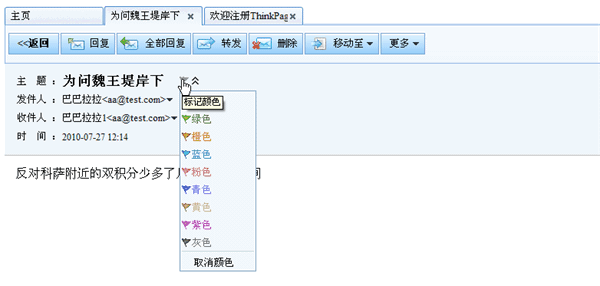
点击【更多】-【标记颜色】,将此封邮件标记颜色,返回收件箱中,此封邮件的主题也会跟着改变,也可以通过邮件主题后面的快捷下拉来标记颜色。
2.11 选择编码
点击【更多】-【编码】,有时候您的邮件会是乱码,选择正确的编码邮件才能正常显示。
2.12 拒绝发件人
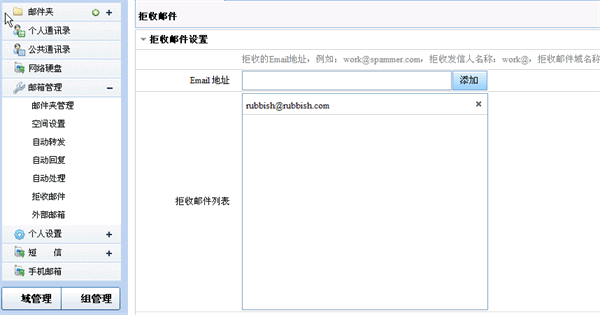
点击【更多】-【拒绝发件人】,将此封邮件发件人加入到黑名单中,您可以通过左侧菜单->邮箱管理->拒收列表,维护您的黑名单。如下图所示:
2.13 保存所有联系人
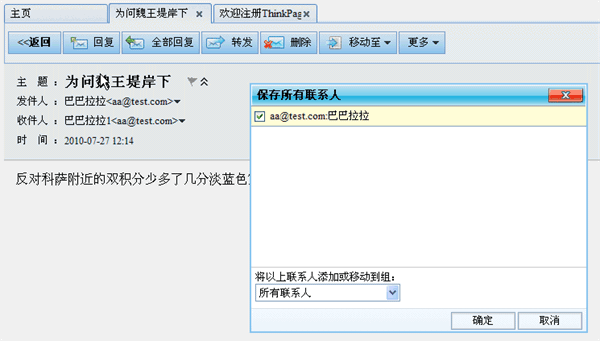
点击【更多】-【保存所有人】,将此封邮件所关联的所有人的email添加到个人通讯录中。如下图所示:
2.14 精简/完整显示
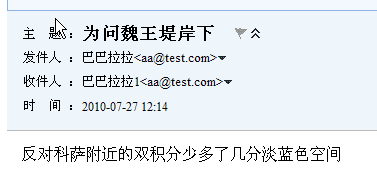
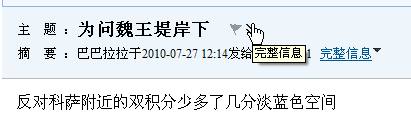
点击邮件主题后面的精简快捷操作可以将主题、发件人等信息精简显示为一行,点击完整显示可以恢复到完整显示状态。
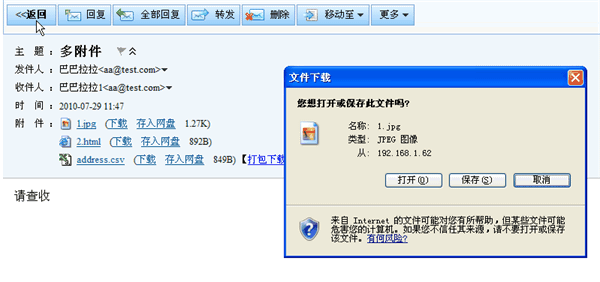
2.15 附件下载
若邮件中有附件,点击附件后的下载可以打开或者将附件保存到本地。
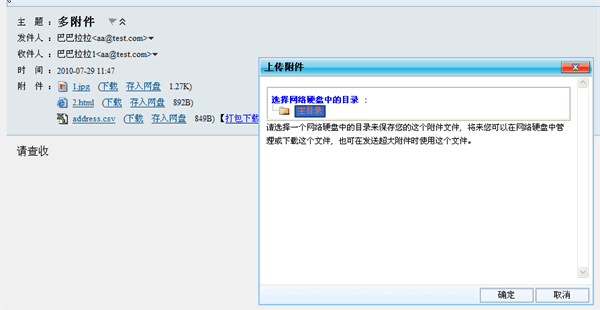
2.16 附件保存网盘
点击附件后的存入网盘,然后选择想要存入的网盘目录,将附件保存到您的网盘上。
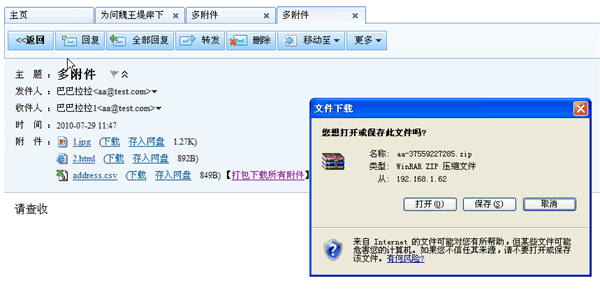
2.17 打包下载所有附件
点击附件后的打包下载所有附件,会将此封邮件中的所有附件打包为一个.zip文件,避免了单个下载的重复操作,方便您的使用。
2.18 快速回复
在读邮件页面底部有快捷的回复框,输入内容,点击发送,即可快速给发件人回复一封信件。
